Fenster, Palette, Abgleich
Das Fenster hat wenige Zonen mit festen Aufgaben, und jede Aktion ist auf mehreren Wegen erreichbar: per Klick, Rechtsklick, Kürzel und Palette. Diese Seite zeigt, wo was liegt.
- Edition
- Free
- Palette
- ⌘/Strg+K
- Branch-Wechsel
- ⌘/Strg+B
- Zurück/Vor
- ⌘/Strg+[ und ]
- Konto
- keins
Die Zonen
Oben die Tabs, darunter die Kontextleiste, links die Seitenleiste, in der Mitte der Hauptbereich, rechts der Inspektor, unten die Statuszeile.1 Der Hauptbereich ist nie leer: Gibt es Änderungen, zeigt er die Änderungsansicht, sonst den Verlauf. Die Seitenleiste ist nur Navigation: ein Filterfeld, die Orte Working copy, History, Files und Radar und darunter die Referenzen als Baum (Branches, Remotes, Tags, Geparktes, Stashes, Worktrees, Submodule, Pull Requests). Abschnitte erscheinen nur, wenn das Repository sie hat. ⌘/Strg+\ blendet sie aus, ⌘/Strg+I den Inspektor, der der Auswahl folgt (Reiter Details und Explain).
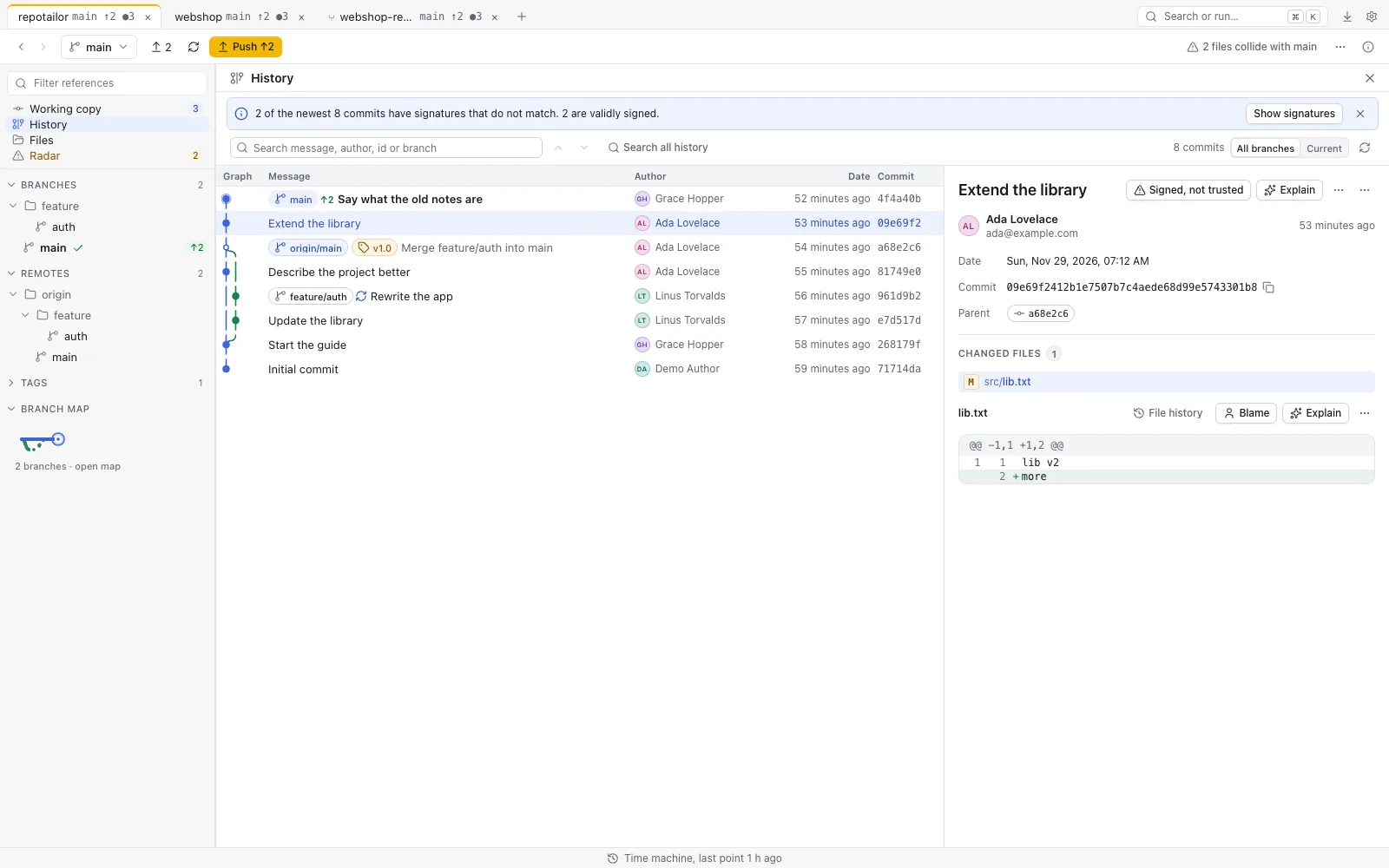
Die Statuszeile meldet, was die letzte Aktion getan hat, mit Undo; die Uhr daneben öffnet die Zeitmaschine (Undo und Zeitmaschine). Es gibt Hell, Dunkel oder System und zwei Dichten. Beim ersten Start zeigt RepoTailor die zuletzt geöffneten Repositories, nimmt einen abgelegten Ordner oder eine Adresse aus der Zwischenablage an und fragt einmal, ob du KI mit eigenem Schlüssel nutzen willst; Vorgabe ist „nicht jetzt“.
Befehlspalette ⌘K
⌘/Strg+K öffnet die Palette und findet jede Aktion2, auch die der Erweiterungen, mit ihrem Kürzel. Das Zeichen vorn wählt den Modus: > Befehle, # Commits, @ Branches, / Dateien. Was früher in Menüs und Kacheln lag („Paste Git command…“, Wartung, Stapel, Hooks, Übungsgelände), erreichst du hier; die Menüeinträge am Repository („More repository actions“) bleiben ebenfalls.
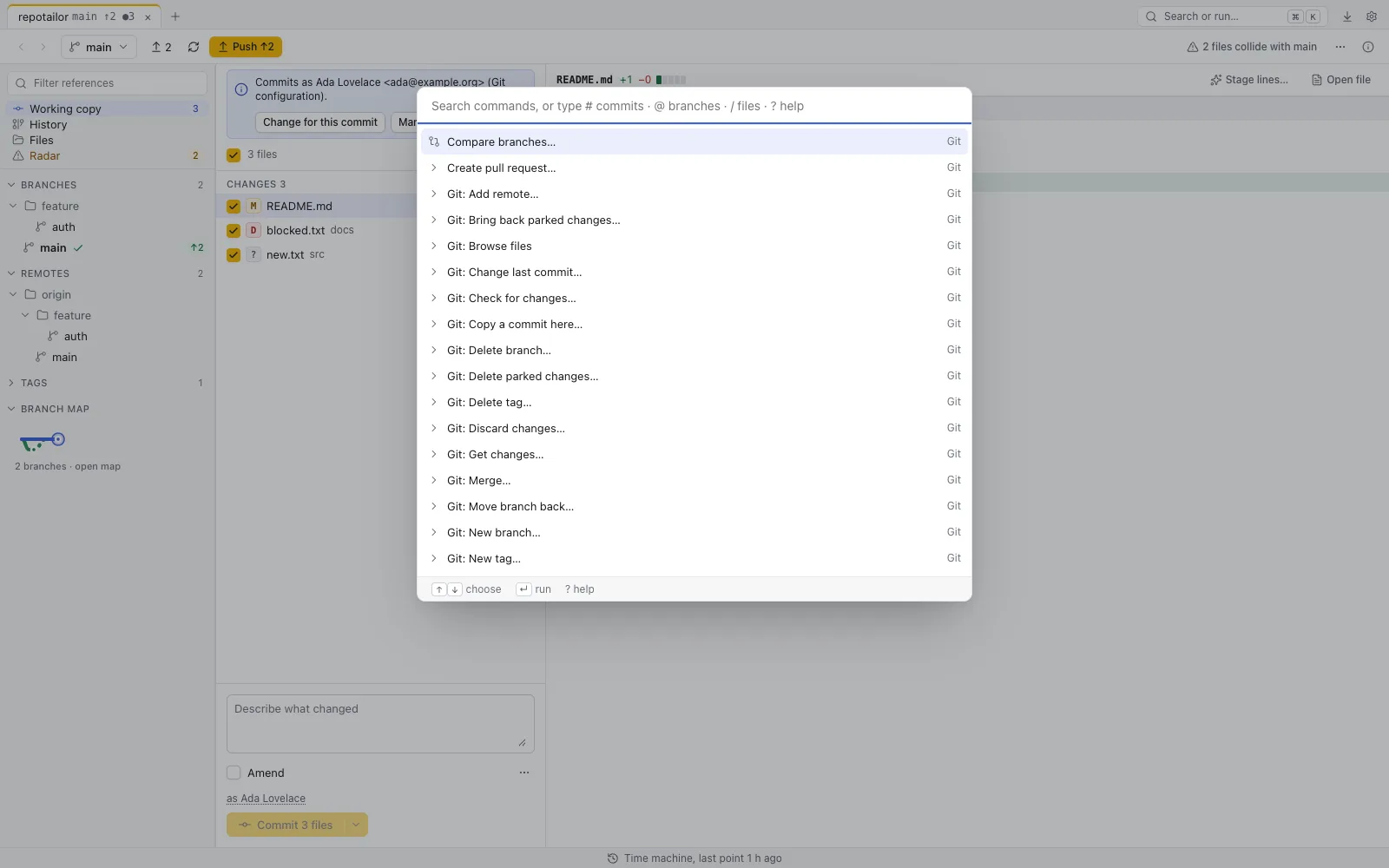
Budget: erstes Ergebnis nach höchstens 50 ms bei 500 Befehlen (eine Grenze, keine Messung).
Branch-Schnellwechsel ⌘B
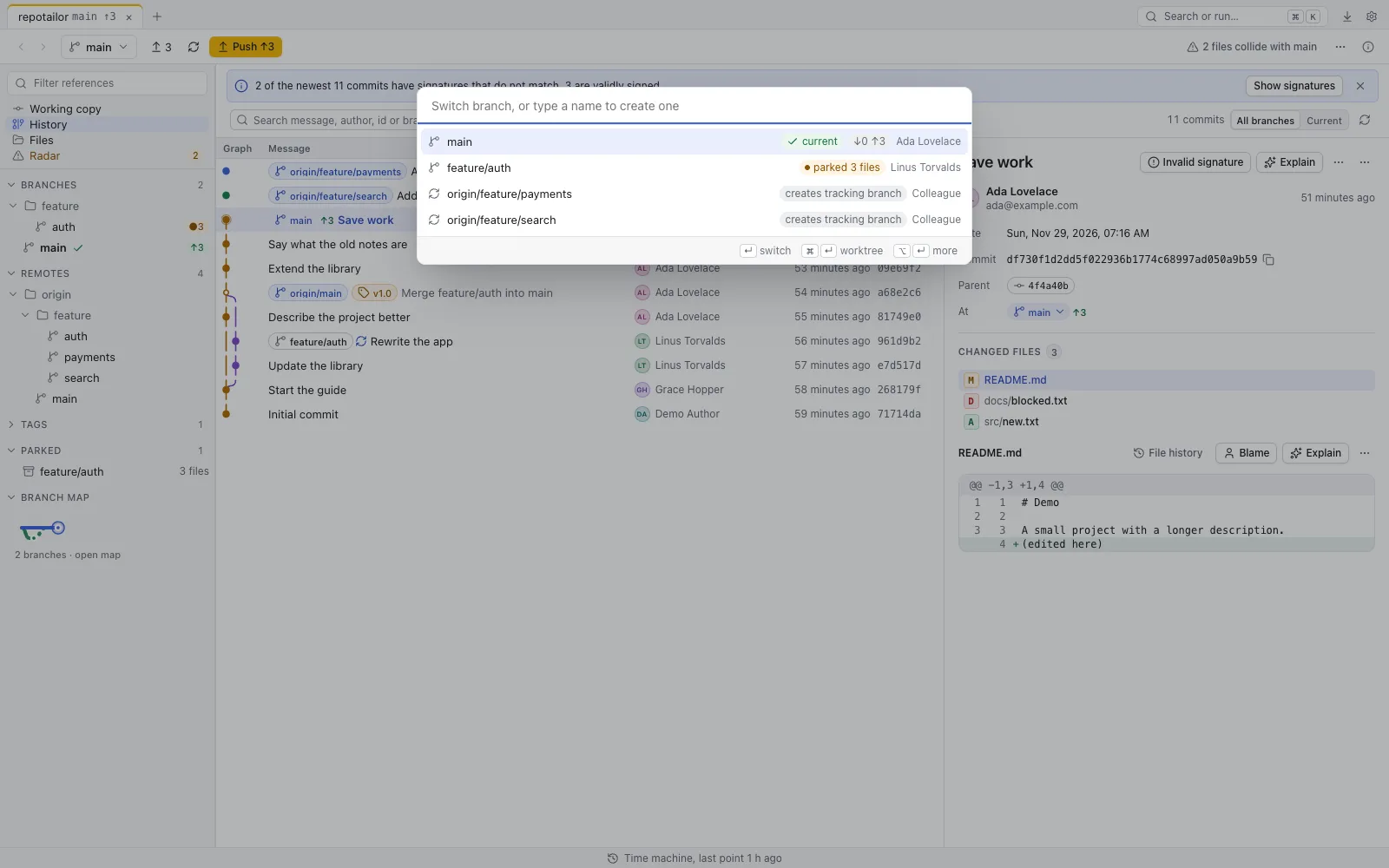
⌘/Strg+B öffnet von überall ein Eingabefeld3. Ohne Eingabe stehen oben der vorige Branch, dann die zuletzt benutzten, die lokalen nach Commit-Zeit und die Remote-Branches ohne lokales Gegenstück. Jede Zeile zeigt voraus/zurück, geparkte Änderungen und das Alter. Enter wechselt; mit offenen Änderungen steht der Plan („… files will be parked …“) in einer Zeile darunter. Ein Remote-Branch wird in einem Schritt als Tracking-Branch angelegt, mit einem Undo. Gibt es keinen Treffer, bietet die letzte Zeile das Anlegen an.
Zurück und vor
⌘/Strg+[ und ⌘/Strg+] gehen durch die Ansichten und Auswahlen, die du besucht hast4 (unter Windows auch Alt+←/→, dazu die Maustasten 4 und 5). Der Verlauf liegt nur im Speicher und ändert nie das Repository. „Zurück zum vorigen Branch“ ist dagegen eine echte Git-Operation: Plan, Parken, Hooks und Undo, erreichbar über den Hinweis in der Statuszeile, die Palette oder ⌘/Strg+Shift+B.
Abgleich mit dem Remote
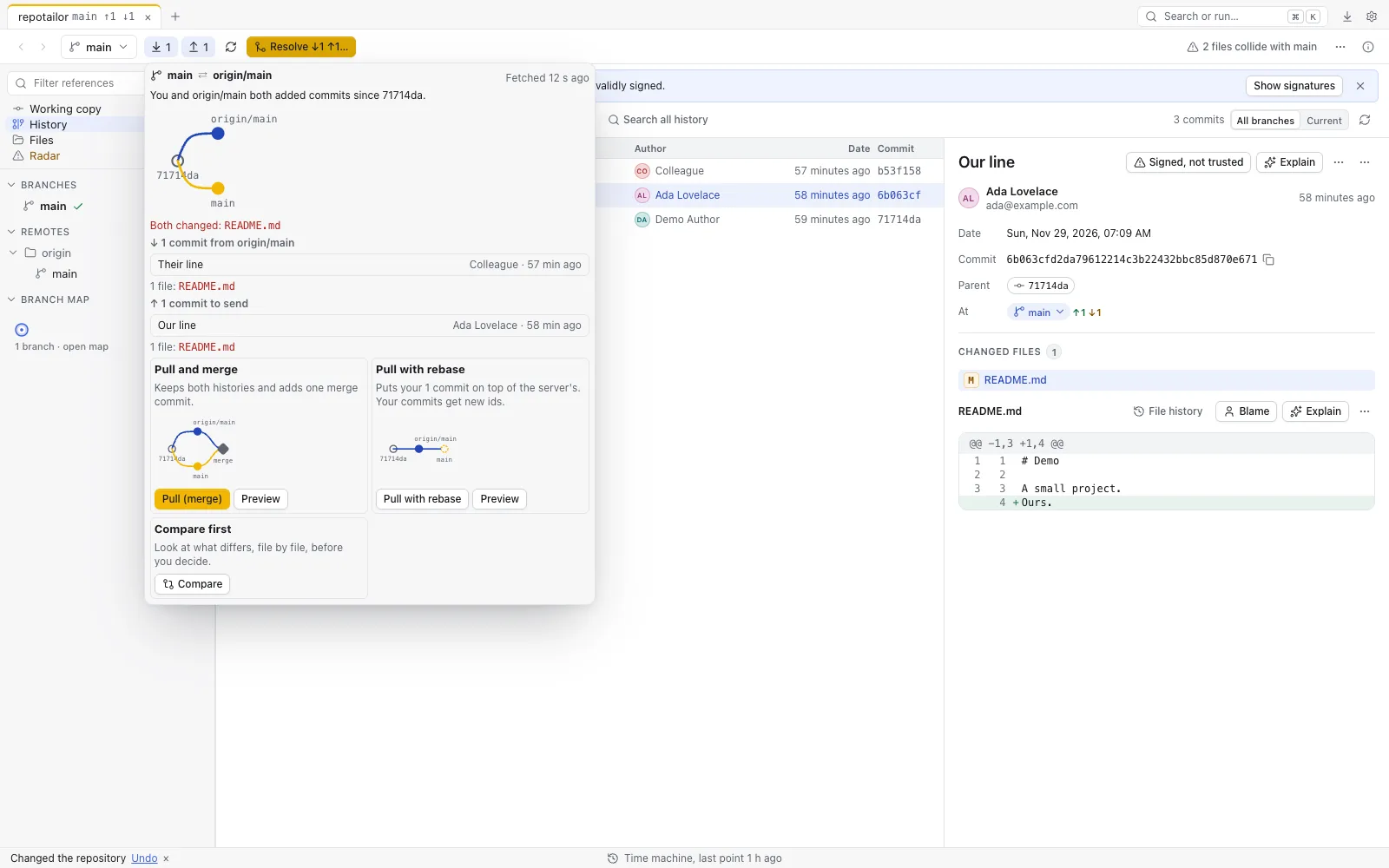
Neben der Branch-Schaltfläche steht, wo du gegenüber dem Upstream stehst5: ↓ eingehend, ↑ ausgehend, Fetch, und eine Hauptaktion, die der Zustand wählt (Fetch, Pull, Push, Publish branch oder bei beiden Seiten „Resolve“). Ein Klick auf eine Zahl öffnet ein Popover mit den Commits, den Dateien und dem Plan samt Git-Befehl; jede Option hat eine Vorschau und danach Undo. Bei einem divergierten Branch zeichnet das Popover die gemeinsame Basis und die beiden Arme und bietet Pull (merge), Pull with rebase und Compare an. Force-Push ist nie die Vorgabe. Tasten: Pull ⌘/Strg+Alt+↓, Push ⌘/Strg+Alt+↑, Fetch ⌘/Strg+Shift+R.
Die Ansicht Compare vergleicht zwei beliebige Refs: links die Commits nur dort, rechts nur dort, darunter die Dateien mit Plus/Minus-Balken und der Diff; ⇄ tauscht die Seiten. Die Zahlen entsprechen git rev-list --left-right --count und git log a..b; der Kern prüft das gegen echtes git.
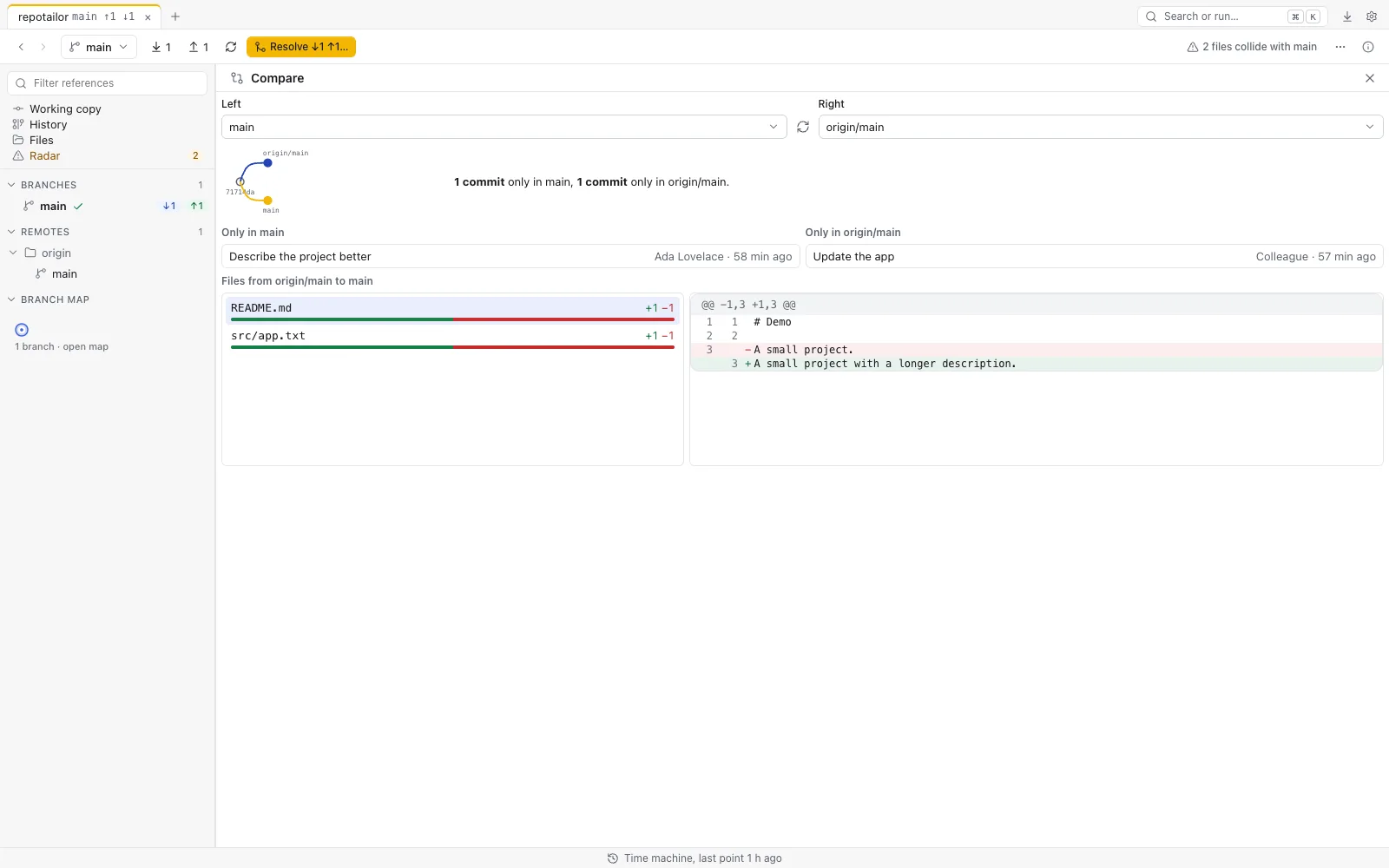
Budget: das Popover ist nach höchstens 100 ms gezeichnet, auch bei 1 000 ein- und ausgehenden Commits (gezeigt werden höchstens 200, die Zähler zählen alles).
Änderungen und Commit
Links die Dateiliste, darunter die Commit-Box, rechts der Diff.6 Hover-Aktionen an einer Datei: Verwerfen (vorher bleibt eine wiederherstellbare Kopie), Stagen, Parken. Im Diff wählst du Hunks und einzelne Zeilen mit Häkchen, ohne den Modus zu wechseln; die Liste zeigt ◐ bei Teilauswahl. ⌘/Strg+Enter committet. Bei einem Konflikt öffnet sich die Konfliktansicht von selbst, mit den Knöpfen Mine, Theirs und Both je Block. Im Graph wählst du mit ⇧-Klick mehrere Commits und öffnest per Rechtsklick „Squash n commits…“ (Vorher und Nachher, eine Operation mit Sicherungs-Ref und Undo) oder „Cherry-pick n commits“; Ziehen eines Commits auf einen Branch ist ein Cherry-pick, eines Branches auf einen anderen ein Merge oder Rebase.
KI am Ort
Das ✨ im Nachrichtenfeld schlägt eine Commit-Nachricht vor, ⌘/Strg+Shift+E erklärt die Auswahl.7 Vor jedem Aufruf zeigt ein kleines Popover Ziel, Modell, Größe und die Zahl maskierter Geheimnisse; erst „Send“ (Enter) sendet. Die Antwort strömt ins Feld, Esc stellt den alten Text wieder her. Die Erklärung erscheint im Inspektor-Reiter Explain. Ist KI nicht eingerichtet, zeigt die Oberfläche kein ✨. Mehr zu Anbietern, Maskierung und Abschalten: KI und Datenschutz.
Grafiken und Statistik
Alle Grafiken rechnen aus lokalen Daten und haben eine Textform für Screenreader.8 Die Branch map zeichnet Branches als Linien mit Abzweig- und Merge-Punkten, die Statistics-Ansicht zeigt Commit-Kalender, Wochentag und Uhrzeit, Verlauf und Autoren nach Name, filterbar nach Pfad. Dazu kommen eine Minimap am Rand des Diffs, Blame nach Alter, die Aktivität der letzten 90 Tage im Dateibaum und kleine Verlaufskurven je Tab. Free zeigt Rohzahlen ohne Rangfolge; Auswertungen wie Wissensinseln oder Hotspot-Bewertung gehören zu Pro.
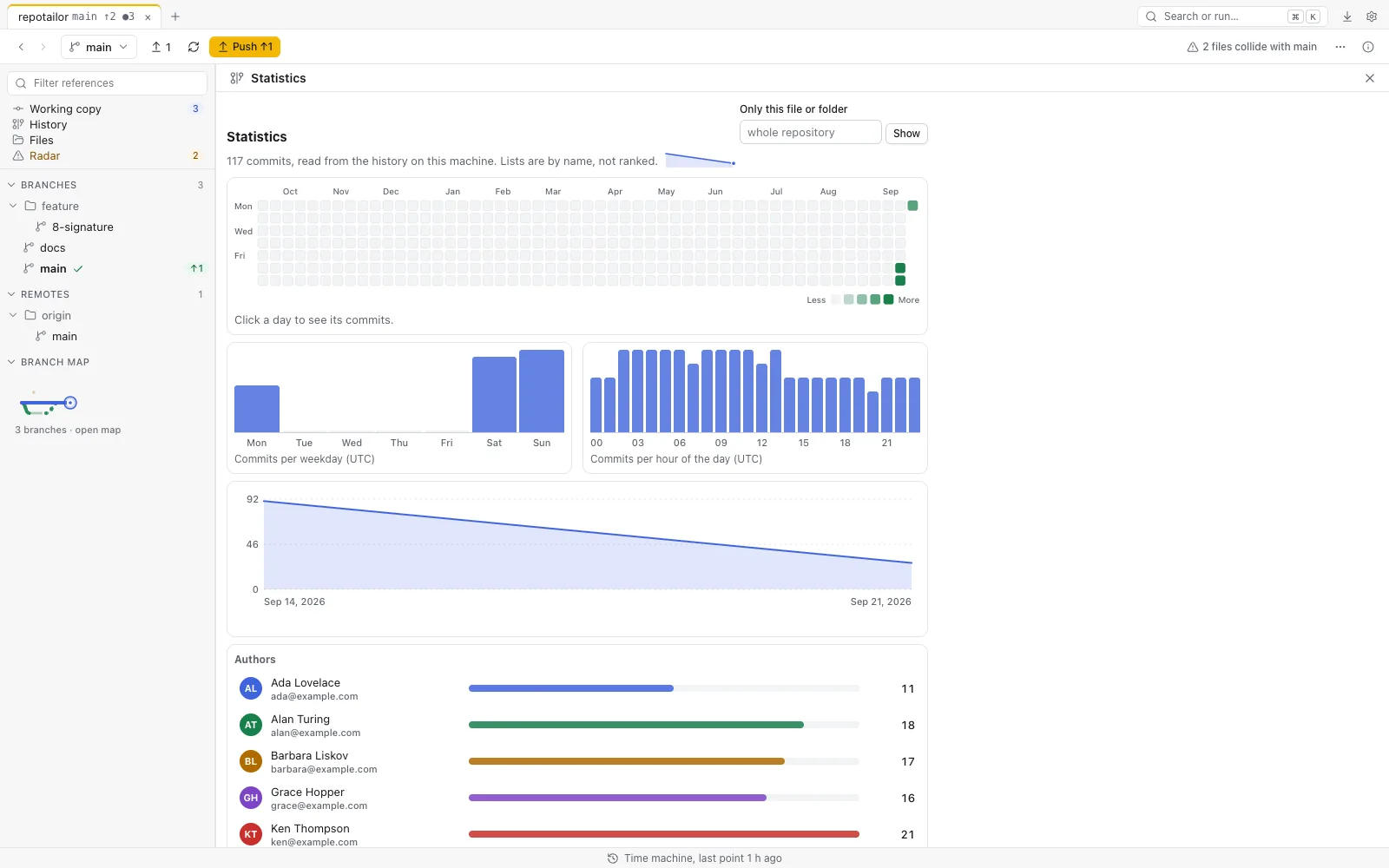
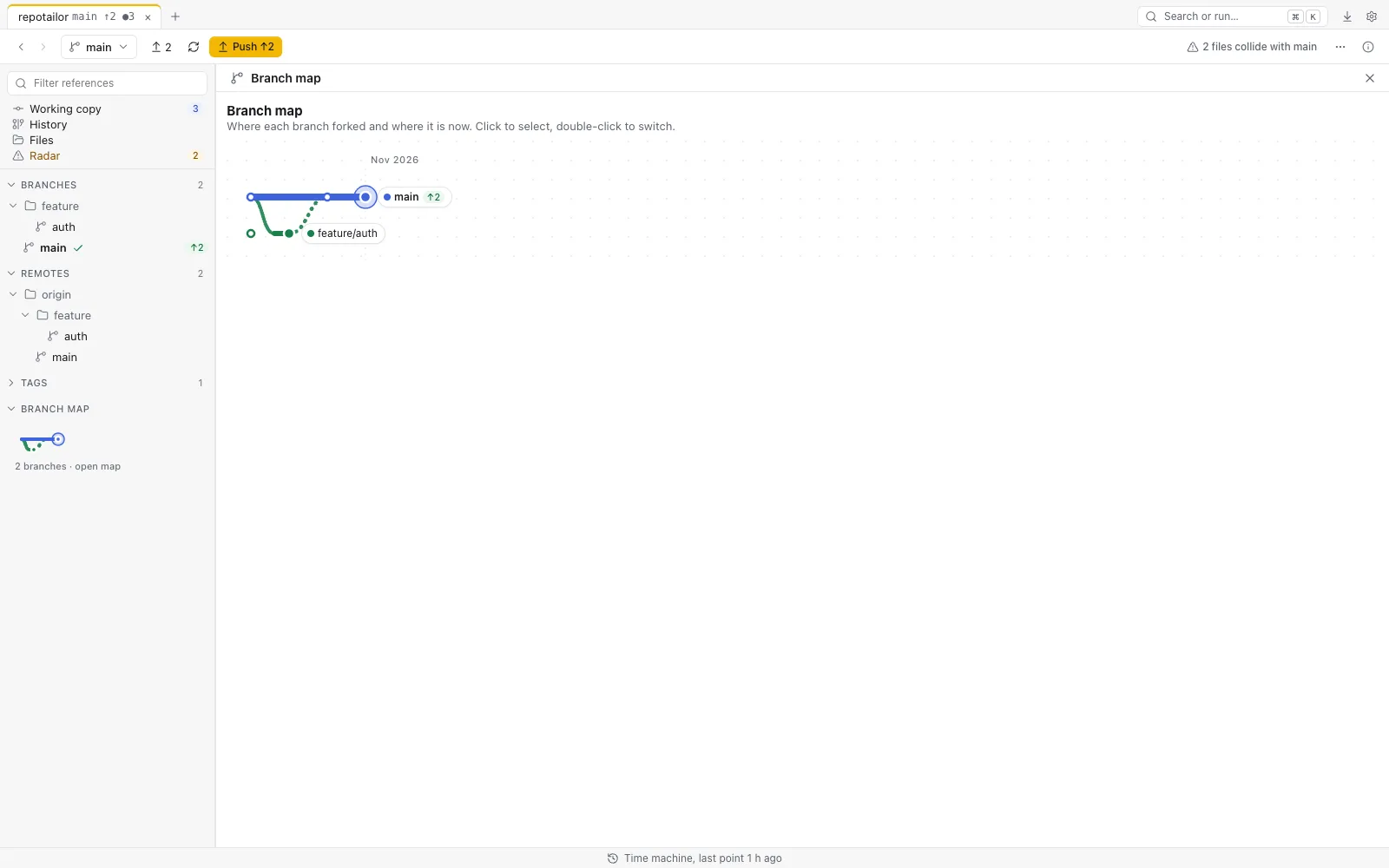
Budgets: die Statistik für 100 000 Commits in höchstens 1,5 s (im Hintergrund, die Oberfläche bleibt bedienbar), die Branch-Karte mit 500 Branches in höchstens 200 ms.
Was es nicht gibt
Die Zonen lassen sich ein- und ausblenden und in der Breite ziehen, aber nicht frei anordnen; es gibt keinen Theme-Editor und keine mehreren Fenster. Konfliktlösungs-Vorschläge der KI und Folgefragen sind Pro. Die neuen Kürzel unter Windows (etwa mit AltGr-Belegungen) werden in der Abnahme von Hand geprüft.